
其他服務商企業郵箱搬家流程
發佈時間:2018-04-23
如果您正在使用其他服務商的郵局系統,需要遷移到我司,請您按照以下流程進行遷移操作。
郵箱搬家需保持新購郵箱的域名與原來郵箱的郵箱賬戶信息一致,不一致可能會出現搬家失敗的情況。
郵箱搬家準備工作:
需要先獲取其他服務商郵箱的帳號密碼(至少一個),其他服務商郵箱的imap/pop3服務器別名,這樣才能完成下面的搬家設置
1、請先在我司購買一個企業郵局,購買時請填寫原郵局域名。如果您原來的賬號數量是5個,這裡請購買5個,如果原來賬戶數量是500個,這裡請選擇500個。

2、登錄新購買的企業郵局,創建郵箱賬號。郵箱賬號必須和原郵箱賬號保持一致。
手工創建賬戶時:
參考教程:http://www.yunyou.top/help/detail?id=12
批量導入用戶時:
參考教程:http://mail.yunyou.top/help/detail?id=47
3、域名解析。https://www.west.cn/faq/list.asp?unid=21 ,
按此說明修改域名解析,以便在新的郵局上盡快恢復正常收發。如果不知道原imap地址,建議先操作步驟4搬家後操作步驟3修改域名解析
如果用戶原來是用foxmail/outlook等客戶端軟件收發或不需要保留郵件的,不需要搬家。
如果用戶需要保留原來的歷史郵件,再用搬家功能,繼續第4步操作。
先確定好遷移郵箱時間(建議避開郵件收發的高峰時間),並提前通知郵箱所有用戶,郵箱即將遷移到新的郵局,解析生效後請使用新的郵局收發郵件。如使用客戶端收發郵件的,建議在解析生效之前暫停使用客戶端來收發郵件,以免因為解析變更漏收漏發。可以通過http://www.yunyou.top/login登錄修改初始密碼,並管理郵箱和收發郵件。
4、開始遷移郵件,請使用postmaster賬戶登錄到企業郵局,進入“郵局管理”。點擊“郵箱搬家”。

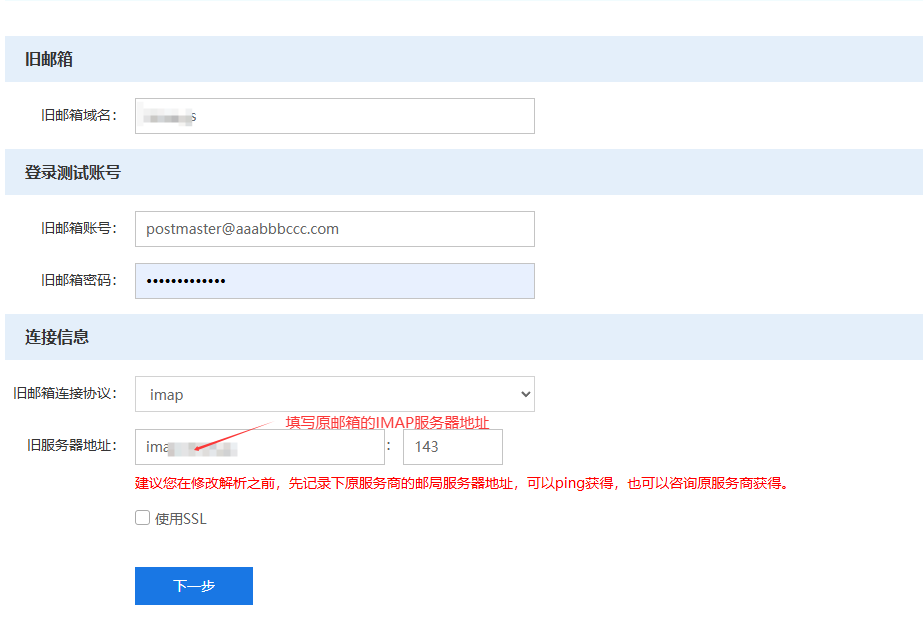
5、在郵箱搬家裡填寫指定的信息,來添加要搬家的郵箱。填寫完成後點擊“下一步”。
舊郵箱域名:此項請保持不變,就是當前域名。
舊郵箱賬號/密碼:請填寫一個舊郵箱的賬號和對應密碼,用來測試是否可以正常連接。(不一定需要用postmaster賬號)。
連接信息:選擇imap方式,填寫原郵局服務商提供的imap地址。
常見企業郵箱IMAP設置信息:https://www.west.cn/faq/list.asp?unid=2132
6、填寫搬家賬號並啓動搬家功能。
如您不知道所有用戶名和密碼:請保持默認選擇“用戶前台自行輸入密碼啓動搬家”。
如果您知道所有用戶名和密碼:請選擇“代用戶輸入用戶密碼啓動搬家”,用戶名和密碼用空格隔開,每行填寫一個用戶名和密碼。
搬家時間默認設置為1個月,如不清楚搬家郵件量,建議不要修改。

如用戶或密碼輸入錯誤,搬家將會失敗。
3000封以內的郵箱,正常情況下24小時可以搬家完成,
3000<郵件量<25000封,正常情況下7個工作日內搬家完成。
7、郵箱搬家啓動後,會顯示此頁面,可點擊“查看搬家狀態”來瞭解郵件搬家的進度。

8、這裡可以顯示所有正在搬家的賬戶,狀態顯示還未開始。

9、用戶郵箱管理會彈出提醒,管理員已經啓動“郵箱搬家”,將幫您導入舊郵箱郵件。點擊“開始搬家”。
點擊後系統會彈出提示框,提示輸入舊郵箱密碼,輸入後正式開始搬家。

如提示下圖報錯,請檢查輸入密碼是否正確,或IMAP功能是否正常。

10、正式開始搬家時,系統會顯示為如下:

11、搬家完成後,系統會顯示如下提示:

管理員郵箱搬家界面也會有相應提示。

12、當所有用戶都搬家完成時,您也可以手動關閉郵箱搬家功能。
