Windows操作系統安全加固設置
發佈時間:2019-03-05
注意:本文來源於網絡,請謹慎操作。
權限並非越嚴越好,設置不當反而會影響服務,請根據實際需要選擇。關於安全方面的設置建議可以參考:https://www.west.cn/faq/list.asp?unid=853
1. 賬戶管理和認證授權
1.1 賬戶
默認賬戶安全
禁用Guest賬戶。
禁用或刪除,一般建議禁用(管理助手創建的網站會有ftp同名賬號,不能禁用)
操作步驟
打開 控制面板 > 管理工具 > 計算機管理,在 系統工具 > 本地用戶和組 > 用戶 中,雙擊 Guest 帳戶,在屬性中選中 帳戶已禁用,單擊 確定。
定期檢查並刪除與無關帳戶
定期刪除或鎖定與設備運行、維護等與工作無關的帳戶。
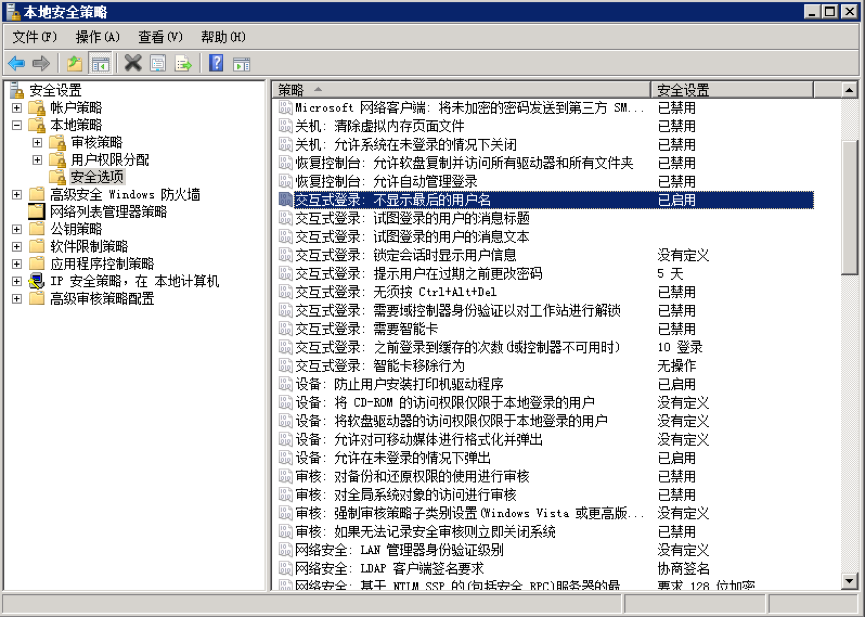
不顯示最後的用戶名
配置登錄登出後,不顯示用戶名稱。
操作步驟:
打開 控制面板 > 管理工具 > 本地安全策略,在 本地策略 > 安全選項 中,雙擊 交互式登錄:不顯示最後的用戶名,選擇 已啓用並單擊 確定。

1.2 口令
密碼複雜度
密碼複雜度要求必須滿足以下策略:
最短密碼長度要求八個字符。
啓用本機組策略中密碼必須符合複雜性要求的策略。
即密碼至少包含以下四種類別的字符中的兩種:英語大寫字母 A, B, C, … Z
英語小寫字母 a, b, c, … z
西方阿拉伯數字 0, 1, 2, … 9
非字母數字字符,如標點符號,@, #, $, %, &, *等
操作步驟
打開 控制面板 > 管理工具 > 本地安全策略,在 帳戶策略 > 密碼策略 中,確認 密碼必須符合複雜性要求 策略已啓用。
帳戶鎖定策略
對於採用靜態口令認證技術的設備,應配置當用戶連續認證失敗次數超過10次後,鎖定該用戶使用的帳戶。
操作步驟
打開 控制面板 > 管理工具 > 本地安全策略,在 帳戶策略 > 帳戶鎖定策略 中,配置 帳戶鎖定閾值 不大於10次。
配置樣例:

1.3 授權
用戶權限指派
在本地安全設置中,取得文件或其它對象的所有權權限只分配給Administrators組。
操作步驟
打開 控制面板 > 管理工具 > 本地安全策略,在 本地策略 > 用戶權限分配 中,配置 取得文件或其它對象的所有權 權限只分配給Administrators組。
2. 日誌配置操作
2.1 日誌配置
審核登錄
對用戶登錄進行記錄。記錄內容包括用戶登錄使用的帳戶、登錄是否成功、登錄時間、以及遠程登錄時、及用戶使用的IP地址。
操作步驟
打開 控制面板 > 管理工具 > 本地安全策略,在 本地策略 > 審核策略 中,設置 審核登錄事件。
審核策略
啓用本地安全策略中對Windows系統的審核策略更改,成功和失敗操作都需要審核。
操作步驟
打開 控制面板 > 管理工具 > 本地安全策略,在 本地策略 > 審核策略 中,設置 審核策略更改。
審核對象訪問
啓用本地安全策略中對Windows系統的審核對象訪問,成功和失敗操作都需要審核。
操作步驟
打開 控制面板 > 管理工具 > 本地安全策略,在 本地策略 > 審核策略 中,設置 審核對象訪問。
審核事件目錄服務訪問
啓用本地安全策略中對Windows系統的審核目錄服務訪問,僅需要審核失敗操作。
操作步驟
打開 控制面板 > 管理工具 > 本地安全策略,在 本地策略 > 審核策略 中,設置 審核目錄服務器訪問。
審核特權使用
啓用本地安全策略中對Windows系統的審核特權使用,成功和失敗操作都需要審核。
操作步驟
打開 控制面板 > 管理工具 > 本地安全策略,在 本地策略 > 審核策略 中,設置 審核特權使用。
審核系統事件
啓用本地安全策略中對Windows系統的審核系統事件,成功和失敗操作都需要審核。
操作步驟
打開 控制面板 > 管理工具 > 本地安全策略,在 本地策略 > 審核策略 中,設置 審核系統事件。
審核帳戶管理
啓用本地安全策略中對Windows系統的審核帳戶管理,成功和失敗操作都要審核。
操作步驟
打開 控制面板 > 管理工具 > 本地安全策略,在 本地策略 > 審核策略 中,設置 審核帳戶管理。
審核過程追蹤
啓用本地安全策略中對Windows系統的審核進程追蹤,僅失敗操作需要審核。
操作步驟
打開 控制面板 > 管理工具 > 本地安全策略,在 本地策略 > 審核策略 中,設置 審核進程追蹤。
日誌文件大小
設置應用日誌文件大小至少為 8192 KB,可根據磁盤空間配置日誌文件大小,記錄的日誌越多越好。並設置當達到最大的日誌尺寸時,按需要輪詢記錄日誌。
操作步驟
打開 控制面板 > 管理工具 > 事件查看器,配置 應用日誌、系統日誌、安全日誌 屬性中的日誌大小,以及設置當達到最大的日誌尺寸時的相應策略。
3. IP協議安全配置
3.1 IP協議安全
啓用SYN攻擊保護
啓用SYN攻擊保護。
指定觸發SYN洪水攻擊保護所必須超過的TCP連接請求數閾值為5。
指定處於 SYN_RCVD 狀態的 TCP 連接數的閾值為500。
指定處於至少已發送一次重傳的 SYN_RCVD 狀態中的 TCP 連接數的閾值為400。
操作步驟
打開 註冊表編輯器,根據推薦值修改註冊表鍵值。
Windows Server 2012
HKEY_LOCAL_MACHINE\SYSTEM\CurrentControlSet\Services\Tcpip\Parameters\SynAttackProtect
推薦值:2HKEY_LOCAL_MACHINE\SYSTEM\CurrentControlSet\Services\Tcpip\Parameters\TcpMaxHalfOpen
推薦值:500
Windows Server 2008
HKEY_LOCAL_MACHINE\SYSTEM\CurrentControlSet\Services\SynAttackProtect
推薦值:2HKEY_LOCAL_MACHINE\SYSTEM\CurrentControlSet\Services\TcpMaxPortsExhausted
推薦值:5HKEY_LOCAL_MACHINE\SYSTEM\CurrentControlSet\Services\TcpMaxHalfOpen
推薦值:500HKEY_LOCAL_MACHINE\SYSTEM\CurrentControlSet\Services\TcpMaxHalfOpenRetried
推薦值:400
4. 文件權限
4.1 共享文件夾及訪問權限
關閉默認共享
非域環境中,關閉Windows硬盤默認共享,例如C$,D$。
操作步驟
打開 註冊表編輯器,根據推薦值修改註冊表鍵值。
注意: Windows Server 2012版本已默認關閉Windows硬盤默認共享,且沒有該註冊表鍵值。
HKLM\System\CurrentControlSet\Services\LanmanServer\Parameters\AutoShareServer
推薦值: 0
共享文件夾授權訪問
每個共享文件夾的共享權限,只允許授權的帳戶擁有共享此文件夾的權限。
操作步驟
每個共享文件夾的共享權限僅限於業務需要,不要設置成為 Everyone。打開 控制面板 > 管理工具 > 計算機管理,在 共享文件夾 中,查看每個共享文件夾的共享權限。
5. 服務安全
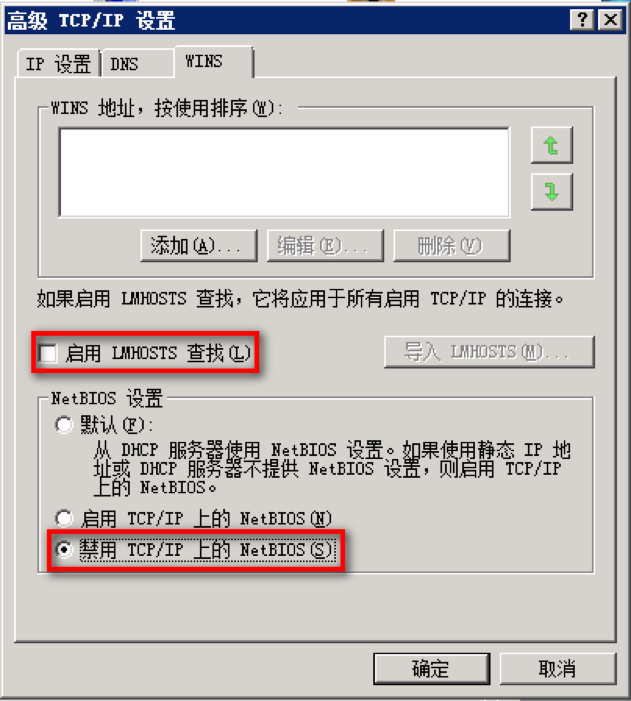
5.1 禁用TCP/IP上的NetBIOS
禁用TCP/IP上的NetBIOS協議,可以關閉監聽的 UDP 137(netbios-ns)、UDP 138(netbios-dgm)以及 TCP 139(netbios-ssn)端口。
操作步驟
在 計算機管理 > 服務和應用程序 > 服務 中禁用 TCP/IP NetBIOS Helper 服務。
在網絡連接屬性中,雙擊 Internet協議版本4(TCP/IPv4),單擊 高級。在 WINS 頁簽中,進行如下設置:

禁用不必要的服務
禁用不必要的服務,請參考: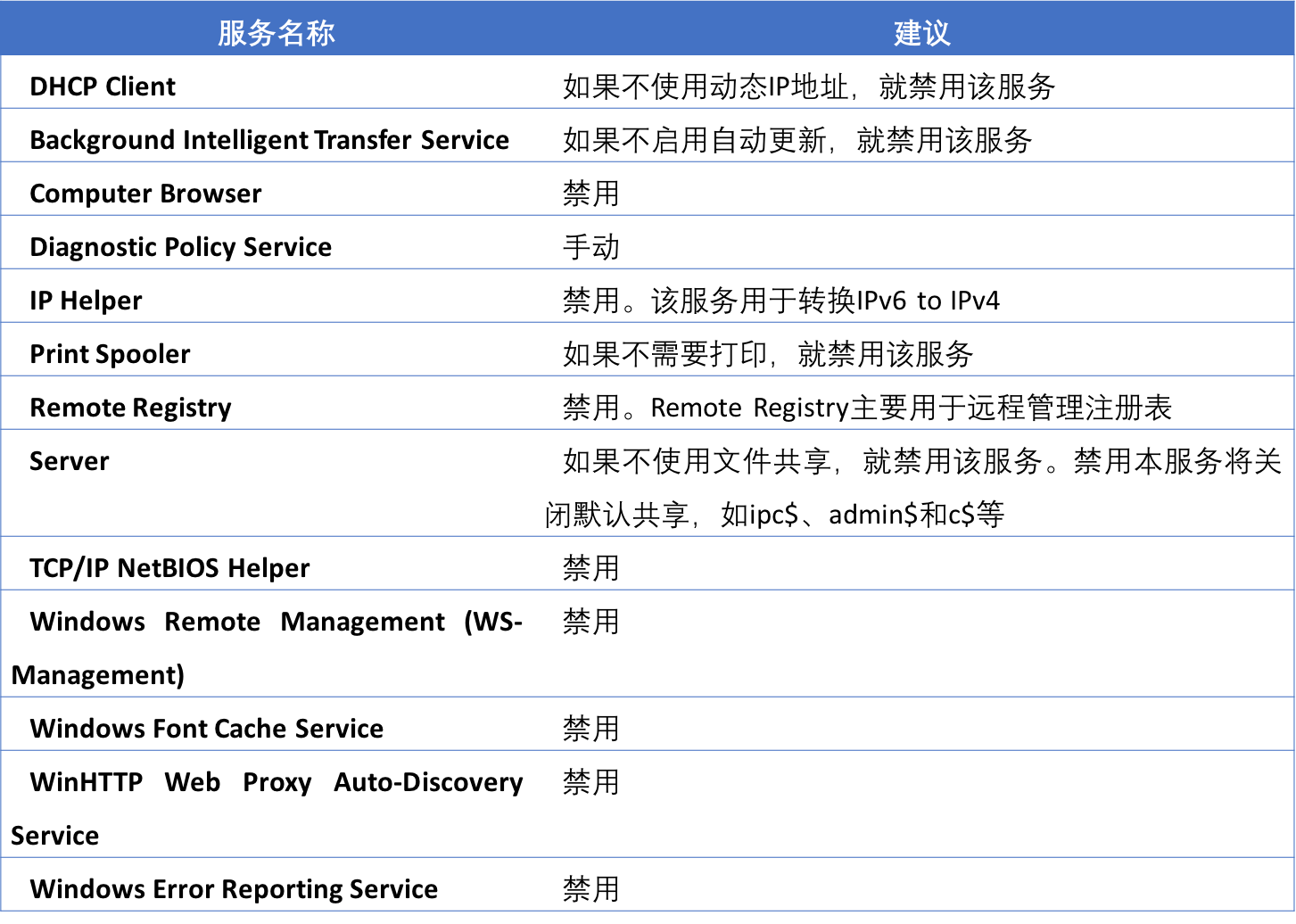
6.安全選項
6.1 啓用安全選項
操作步驟
打開 控制面板 > 管理工具 > 本地安全策略,在 本地策略 > 安全選項 中,進行如下設置: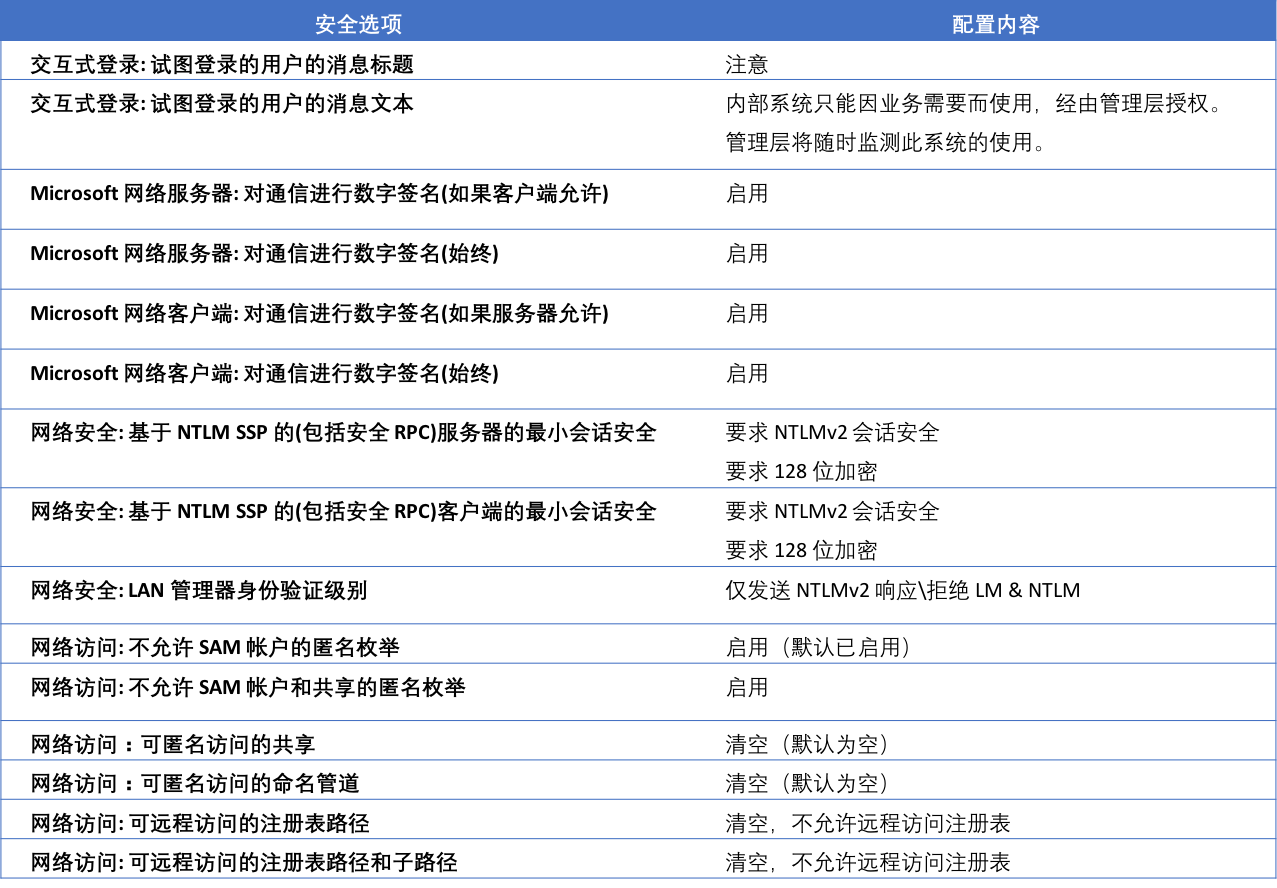
6.2 禁用未登錄前關機
服務器默認是禁止在未登錄系統前關機的。如果啓用此設置,服務器安全性將會大大降低,給遠程連接的黑客造成可乘之機,強烈建議禁用未登錄前關機功能。
操作步驟
打開 控制面板 > 管理工具 > 本地安全策略,在 本地策略 > 安全選項 中,禁用 關機: 允許系統在未登錄前關機 策略。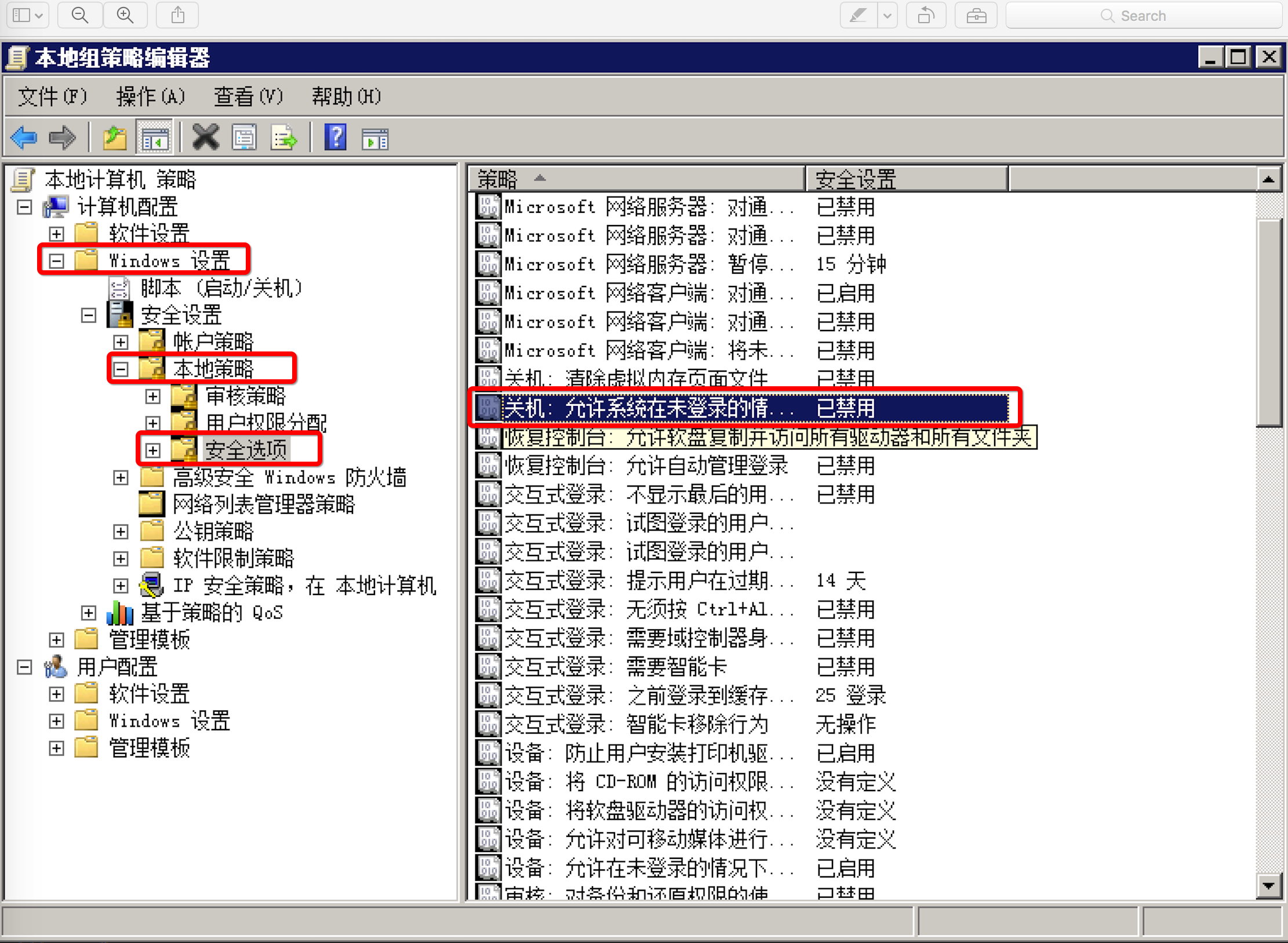
7. 其他安全配置
7.1 防病毒管理
web網站應用建議安裝雲鎖或者安全狗。
7.2 操作系統補丁管理
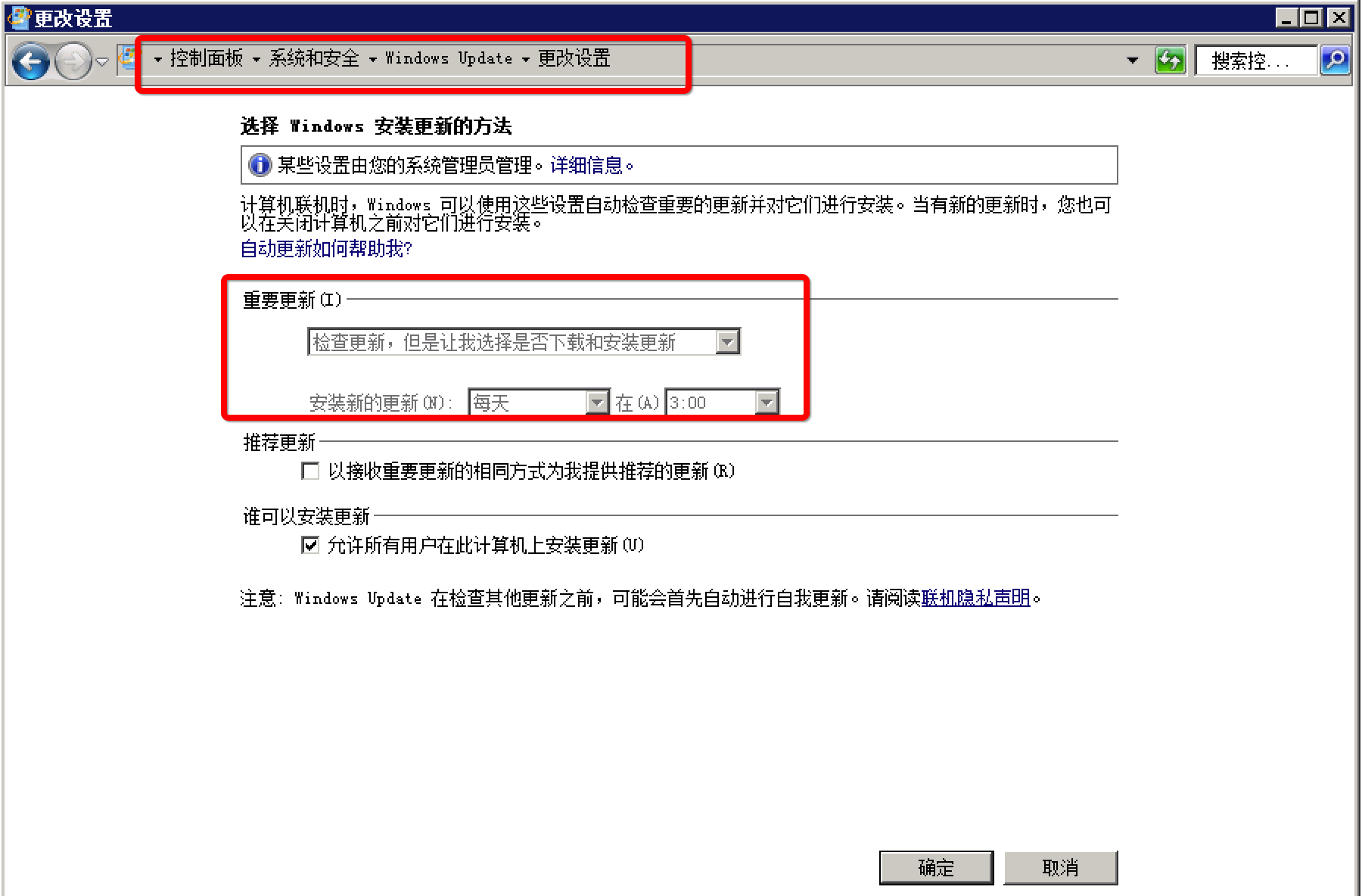
安裝最新的操作系統Hotfix補丁。安裝補丁時,應先對服務器系統進行兼容性測試。
操作步驟
安裝最新的操作系統Hotfix補丁。安裝補丁時,應先對服務器系統進行兼容性測試。
注意:對於實際業務環境服務器,建議使用通知並自動下載更新,但由管理員選擇是否安裝更新,而不是使用自動安裝更新,防止自動更新補丁對實際業務環境產生影響。